Guia de configuração
O Fluxo+ entra na IA que você já usa como um conector. Cada pessoa da equipe conecta a própria IA e entra com a própria conta Fluxo+. O nome do conector é Fluxo+, e o endereço é este:
Escolha a sua IA para ver o passo a passo, com a imagem de cada clique.
Conectar ao ChatGPT
Faça pelo site do ChatGPT. A tela muda conforme o plano da sua conta: escolha o seu para ver o caminho certo. O botão abre o ChatGPT direto na tela de Plugins.
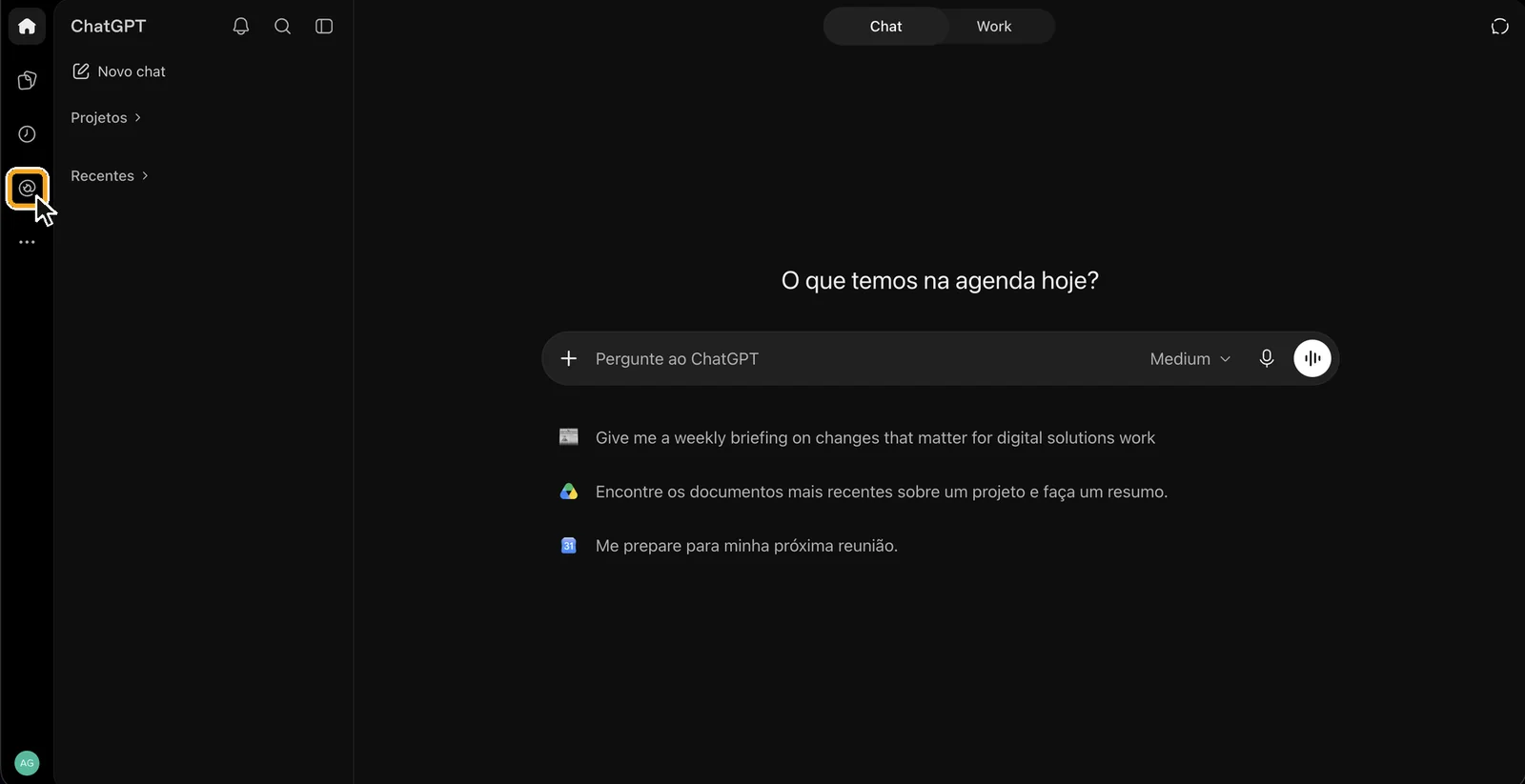
Abrir o ChatGPT- No ChatGPT, clique em Plugins, na barra da esquerda.
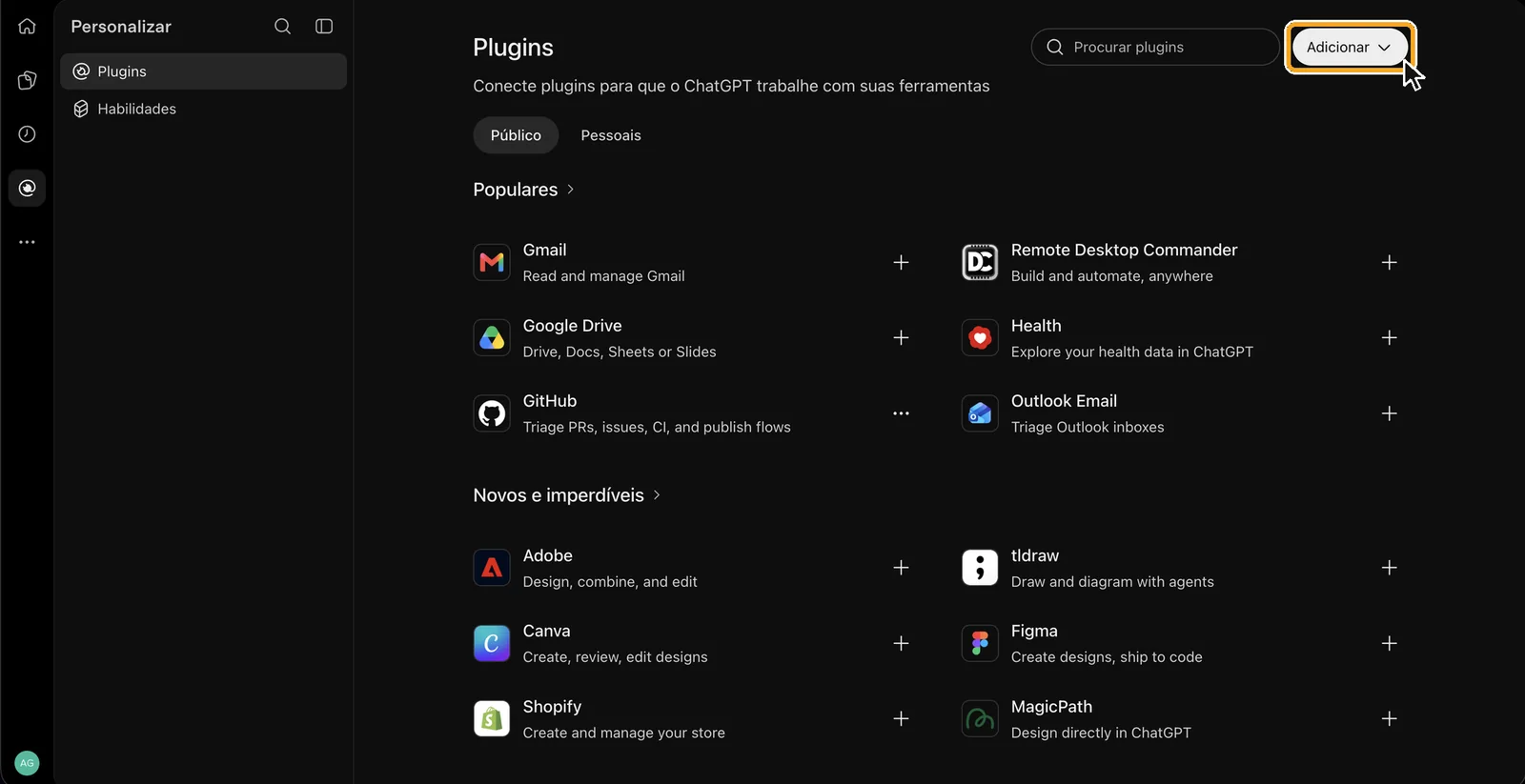
- Clique em Adicionar.
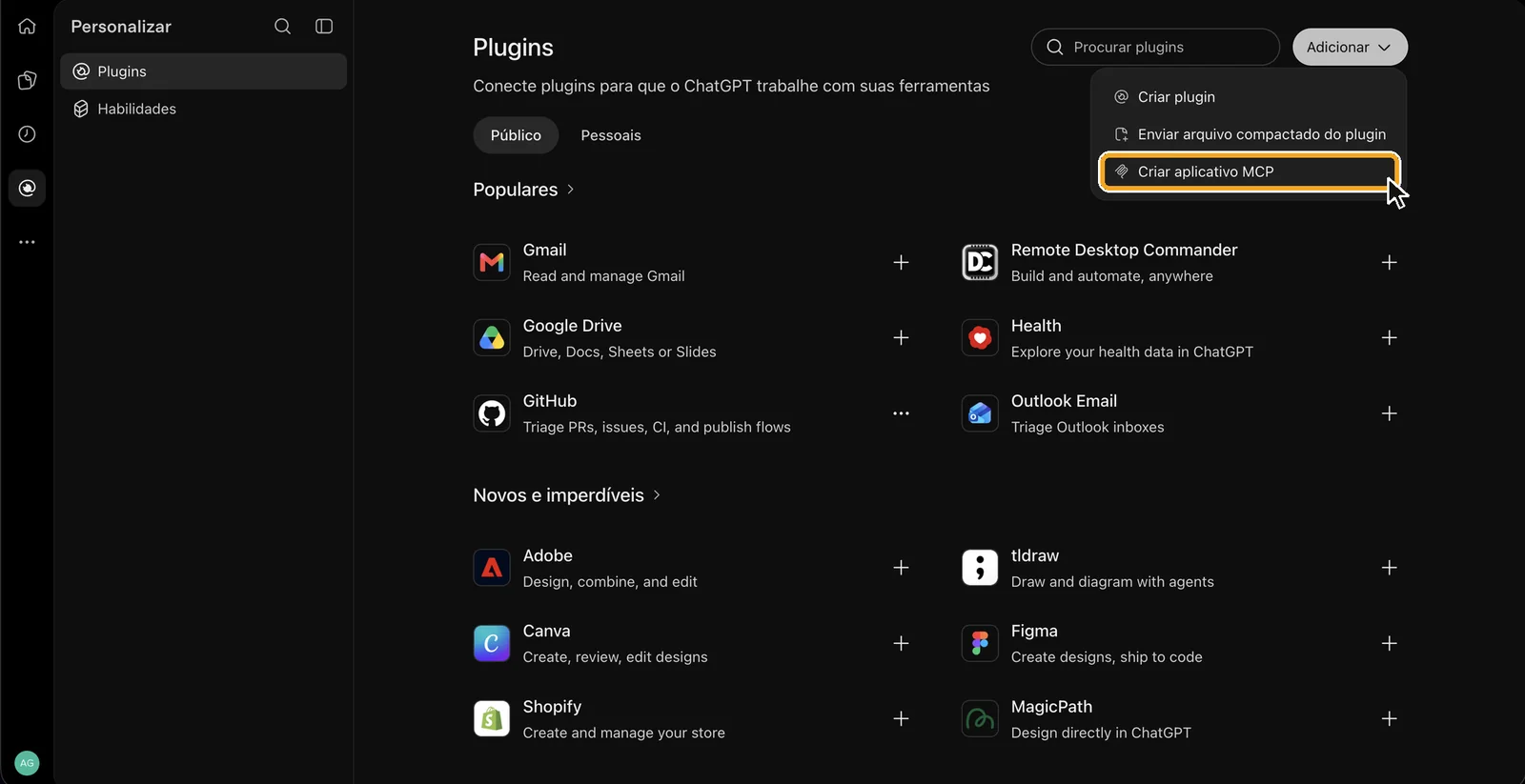
- Escolha Criar aplicativo MCP. Se essa opção não aparecer, ative antes o Modo desenvolvedor, como mostra a aba do plano gratuito.
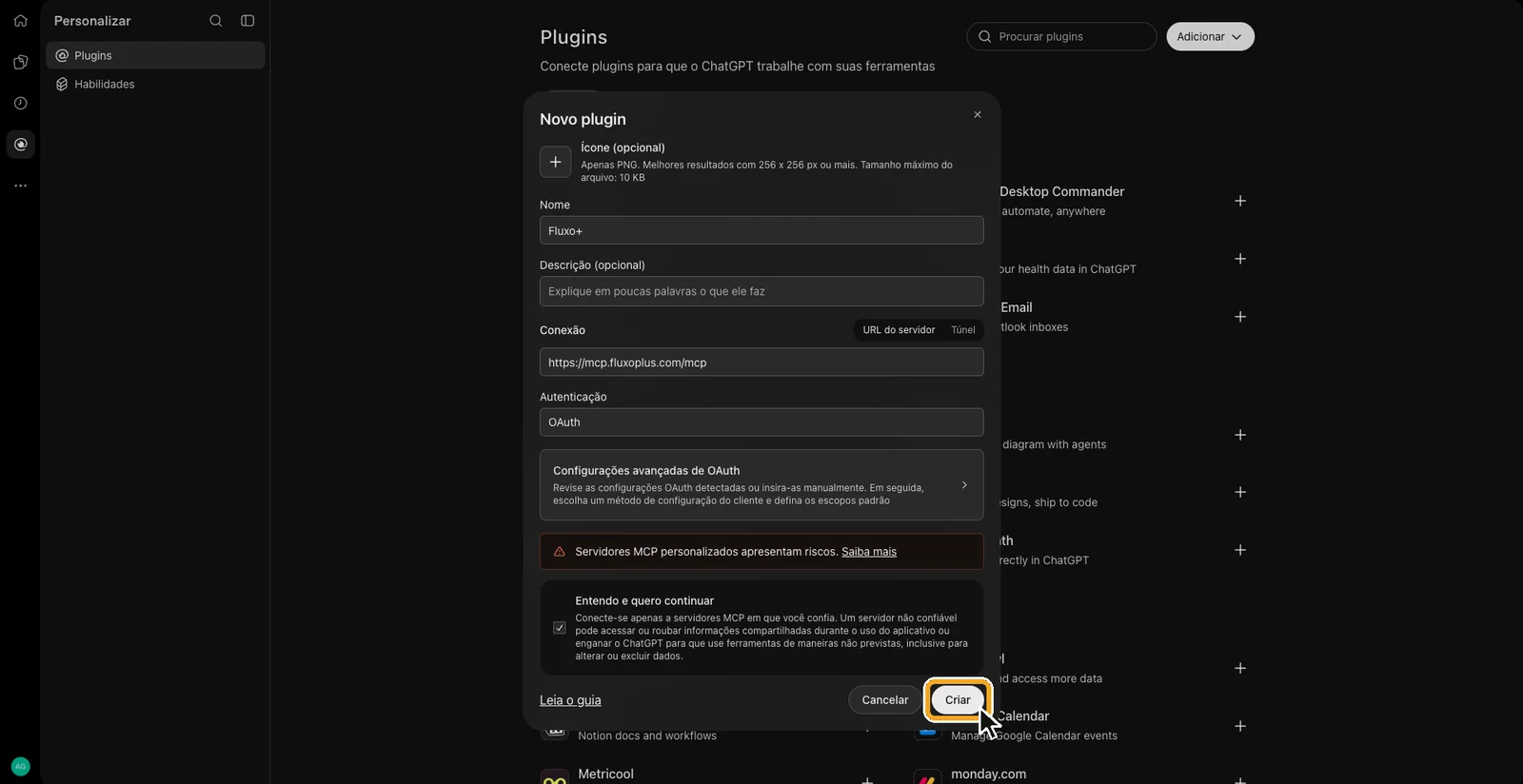
- No nome, escreva Fluxo+. Em URL do servidor, cole o endereço do Fluxo+. Deixe a autenticação em OAuth, marque Entendo e quero continuar e clique em Criar.
- O ChatGPT mostra a janela Conectar a Fluxo+. Clique em Continuar em Fluxo+.
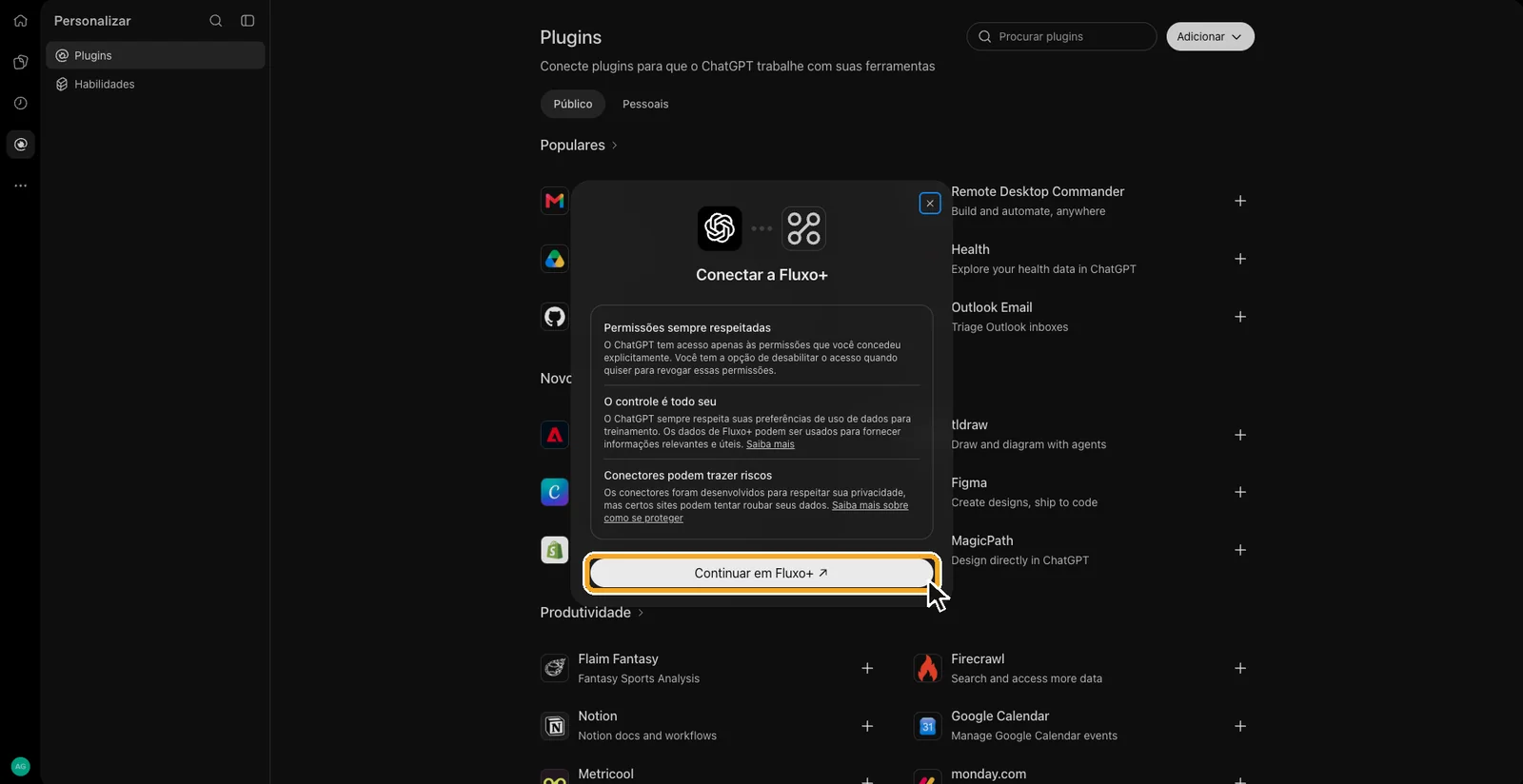
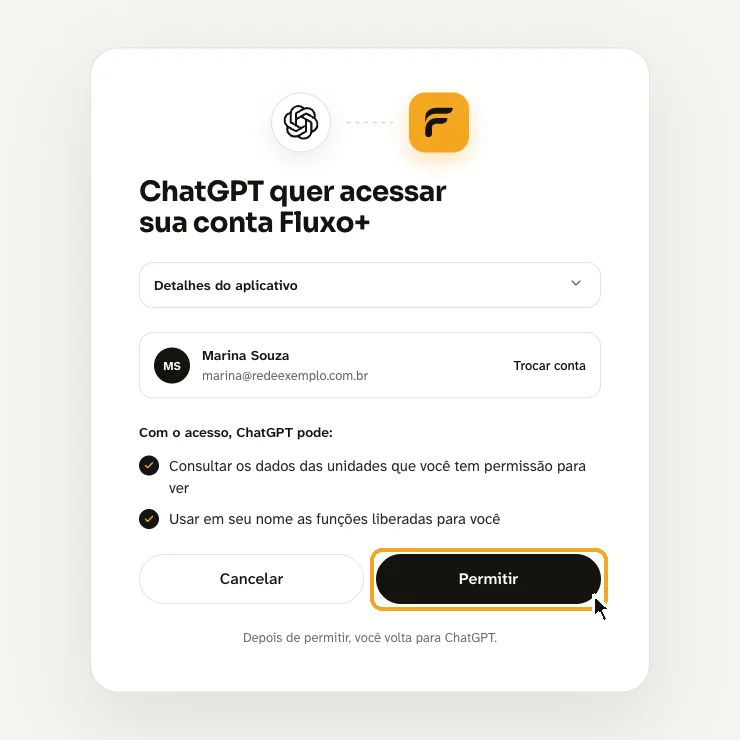
- Abre a tela do Fluxo+. Entre com a sua conta, se ainda não entrou, e clique em Permitir.
No plano gratuito, o primeiro passo é ativar o Modo desenvolvedor.
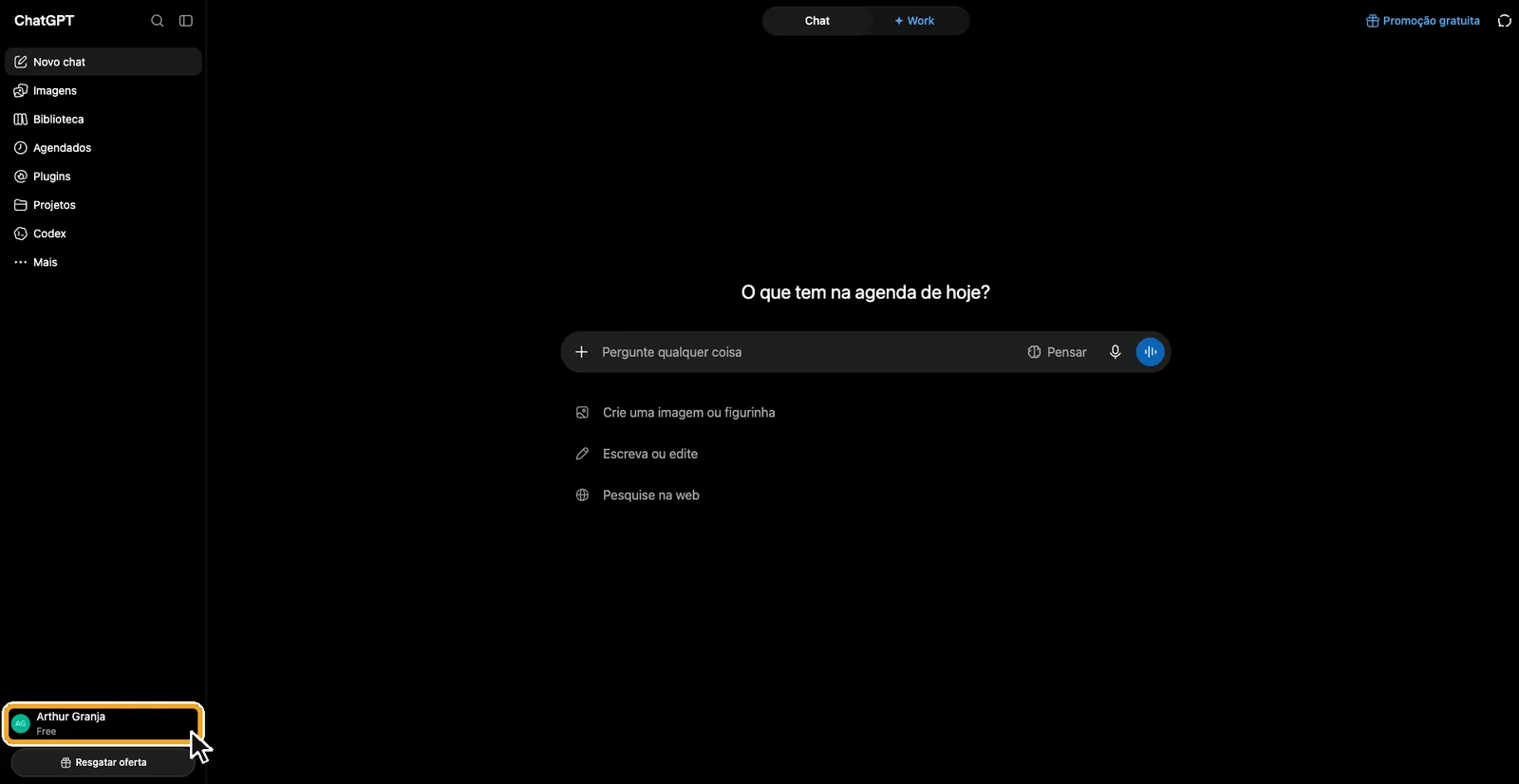
- No ChatGPT, clique no seu nome, no canto de baixo à esquerda.
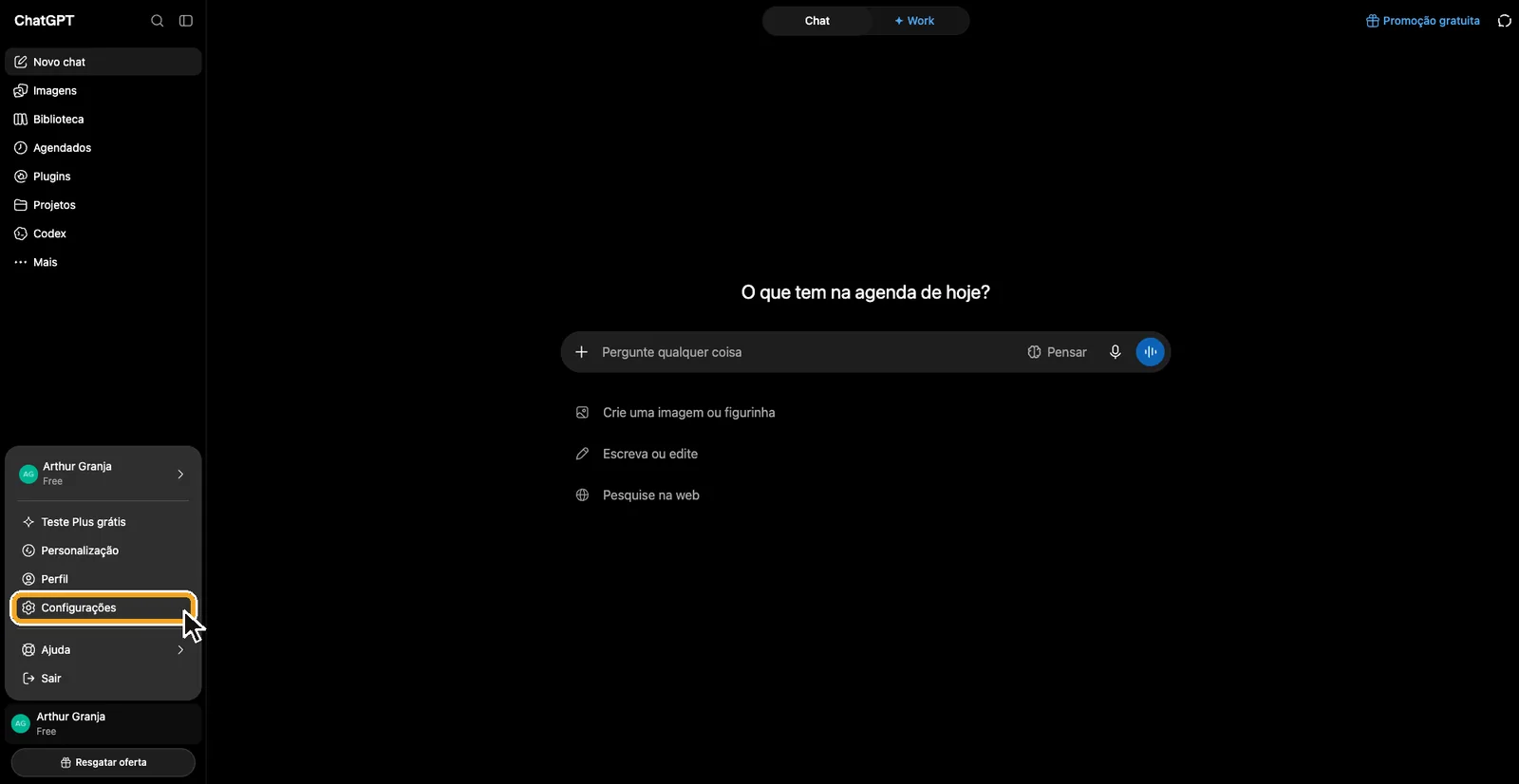
- Clique em Configurações.
- Na lista da esquerda, clique em Segurança e login.
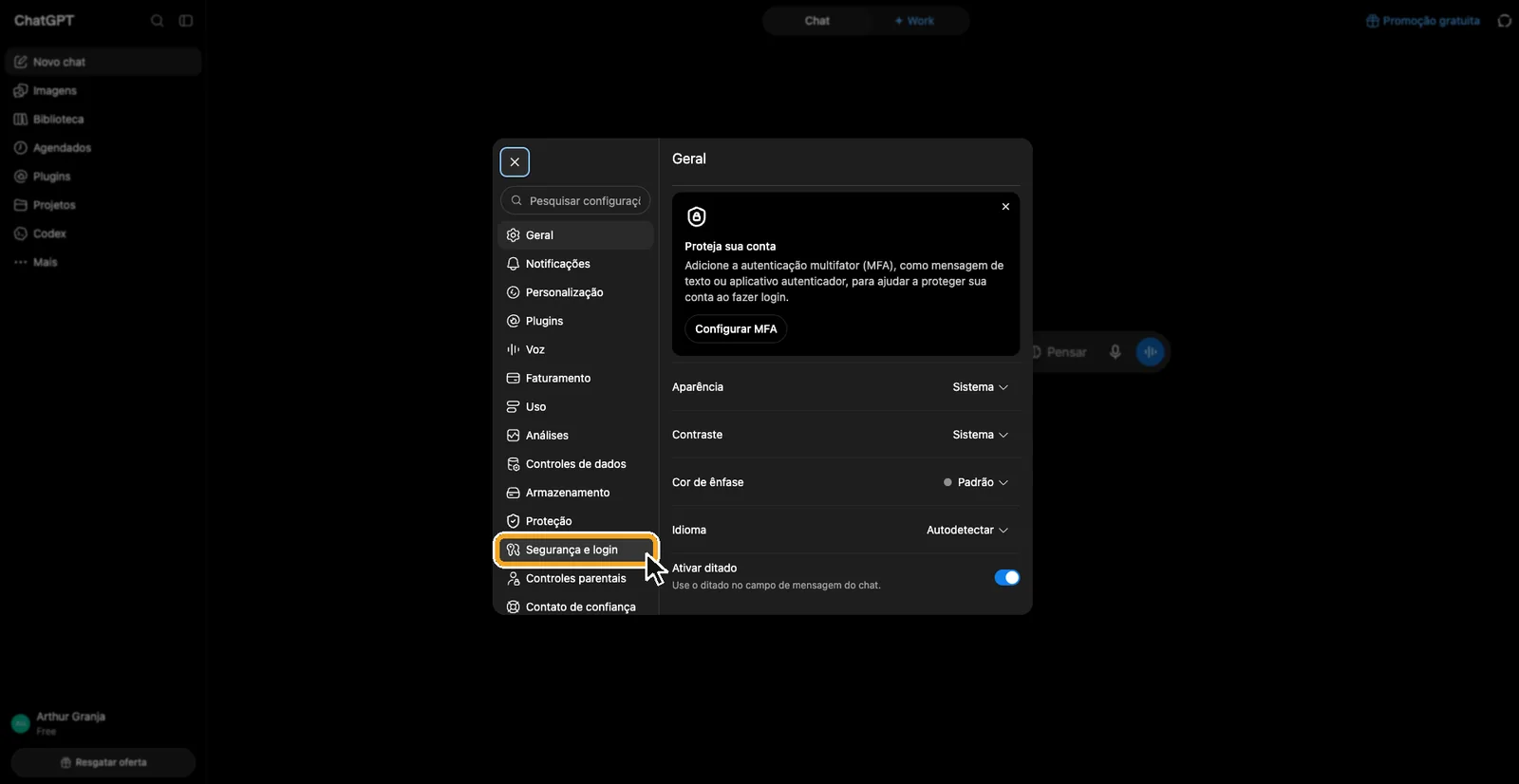
- Em Modo de desenvolvedor, ative Modo desenvolvedor e feche as configurações.
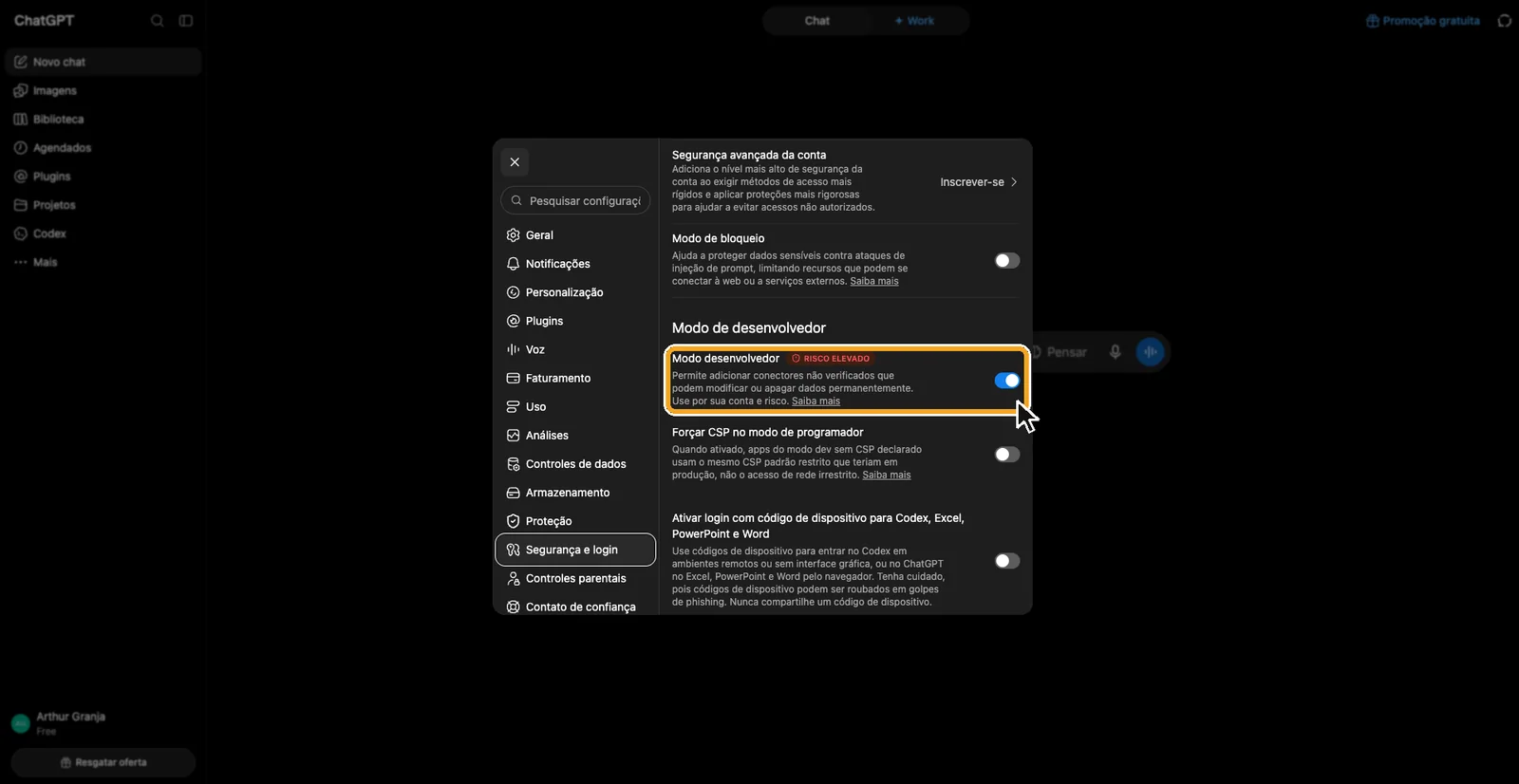
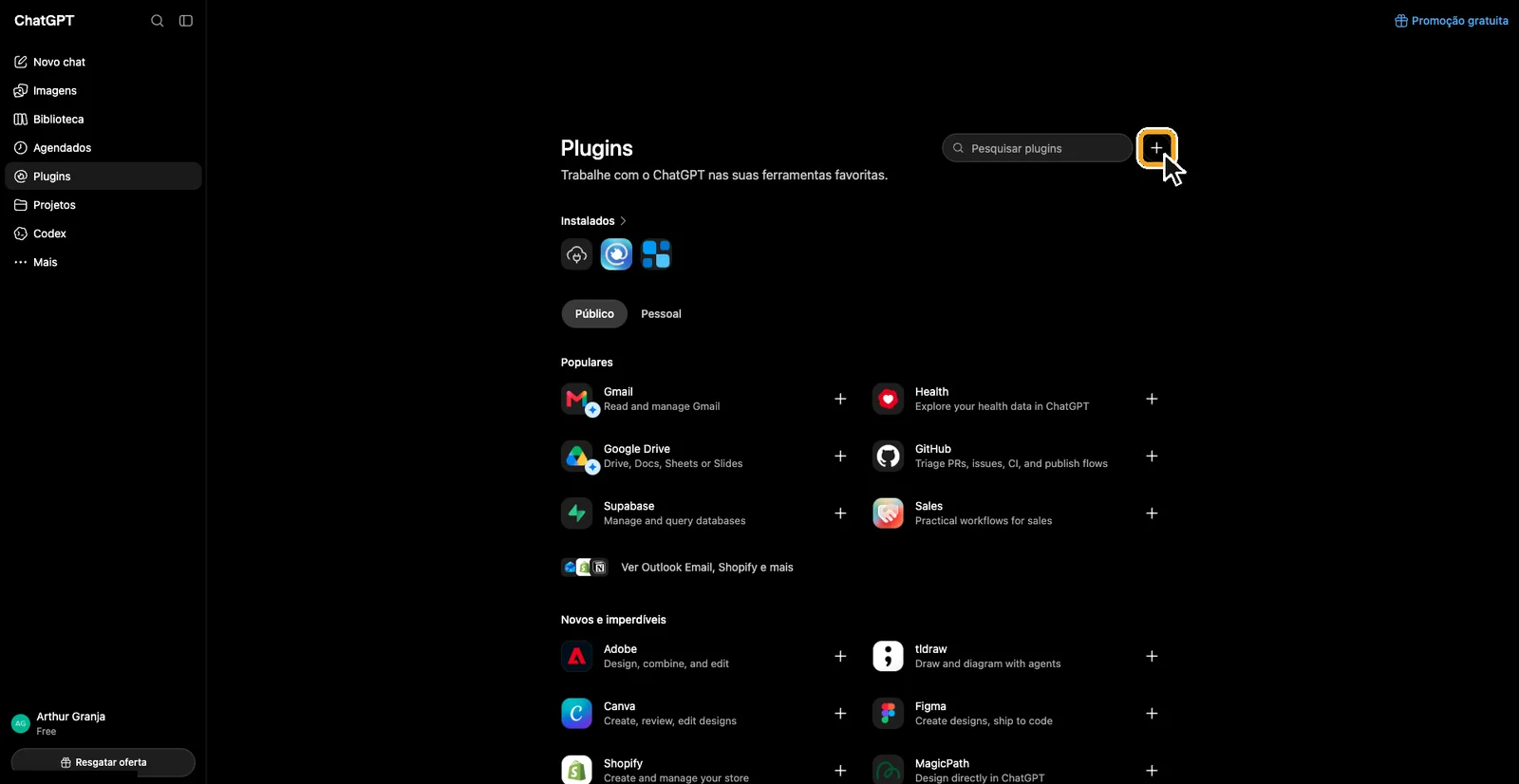
- No menu da esquerda, clique em Plugins e, na tela que abre, no botão +.
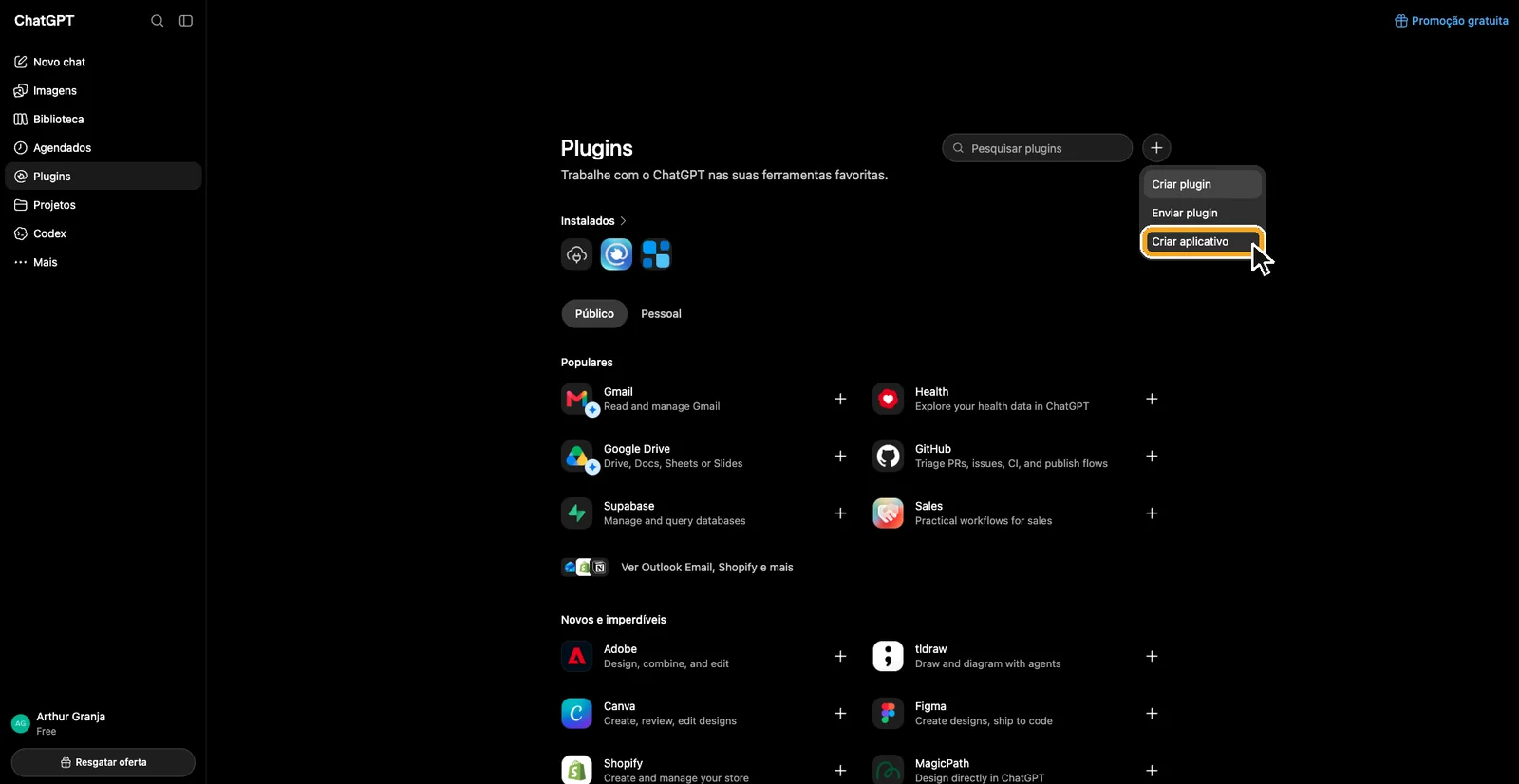
- Escolha Criar aplicativo.
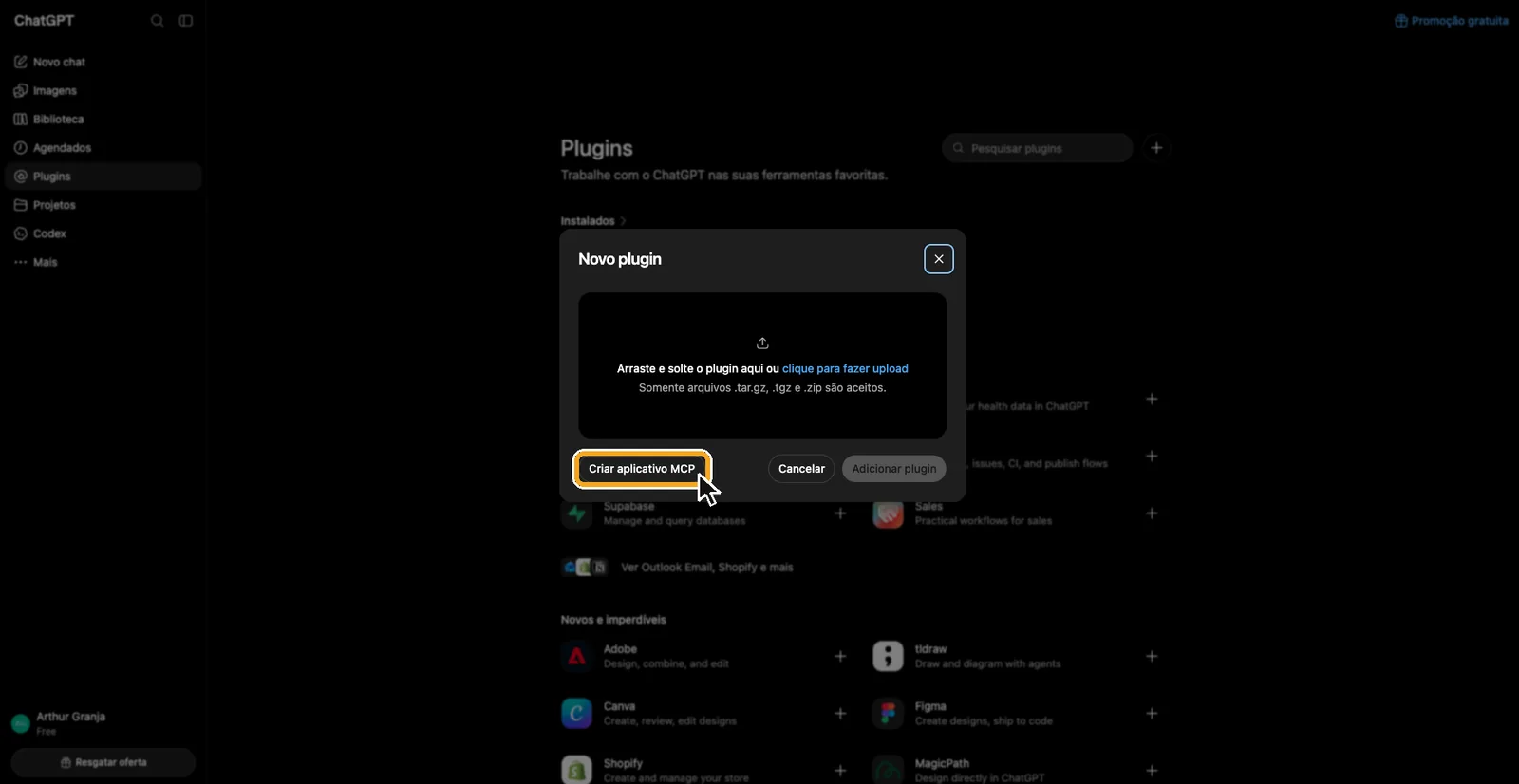
- Na janela Novo plugin, clique em Criar aplicativo MCP.
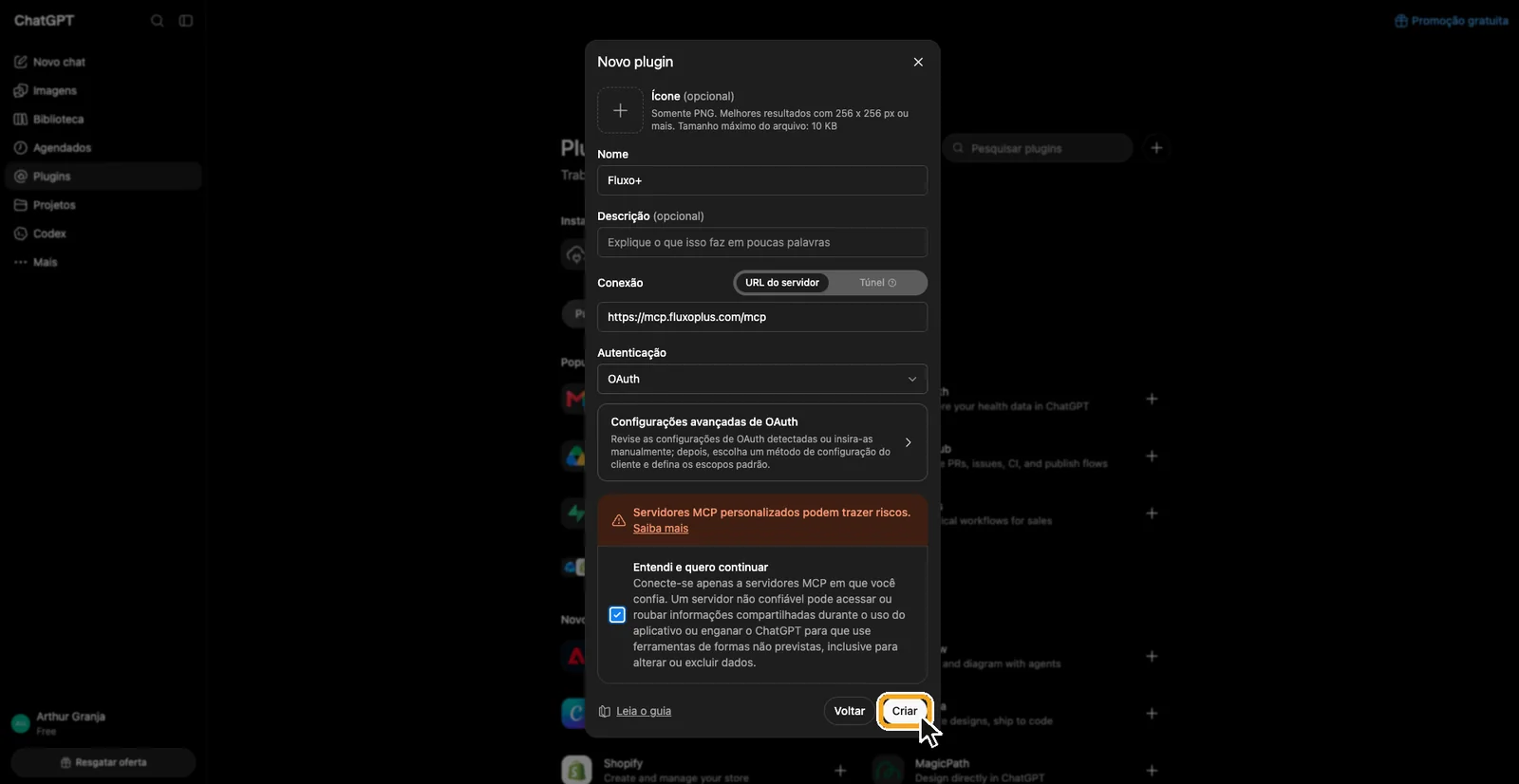
- No nome, escreva Fluxo+. Em URL do servidor, cole o endereço do Fluxo+. Deixe a autenticação em OAuth, marque Entendi e quero continuar e clique em Criar.
- O ChatGPT mostra a janela Conectar a Fluxo+. Clique em Continuar em Fluxo+.
- Abre a tela do Fluxo+. Entre com a sua conta, se ainda não entrou, e clique em Permitir.
Em conta Business ou Enterprise do ChatGPT, o administrador da conta libera o Fluxo+ para a equipe. Depois, cada pessoa conecta e entra com a própria conta Fluxo+.
Conectar ao Claude
- Faça pelo computador, no site ou no aplicativo do Claude. Depois de conectado, o Fluxo+ aparece também no Claude do celular.
- No plano gratuito do Claude cabe um conector personalizado.
O caminho mais curto é o botão: ele abre o Claude direto na janela Adicionar conector personalizado, com o nome e o endereço do Fluxo+ preenchidos. Dali, siga do passo 5 em diante.
Abrir no ClaudePelo menu do Claude, o caminho inteiro é este:
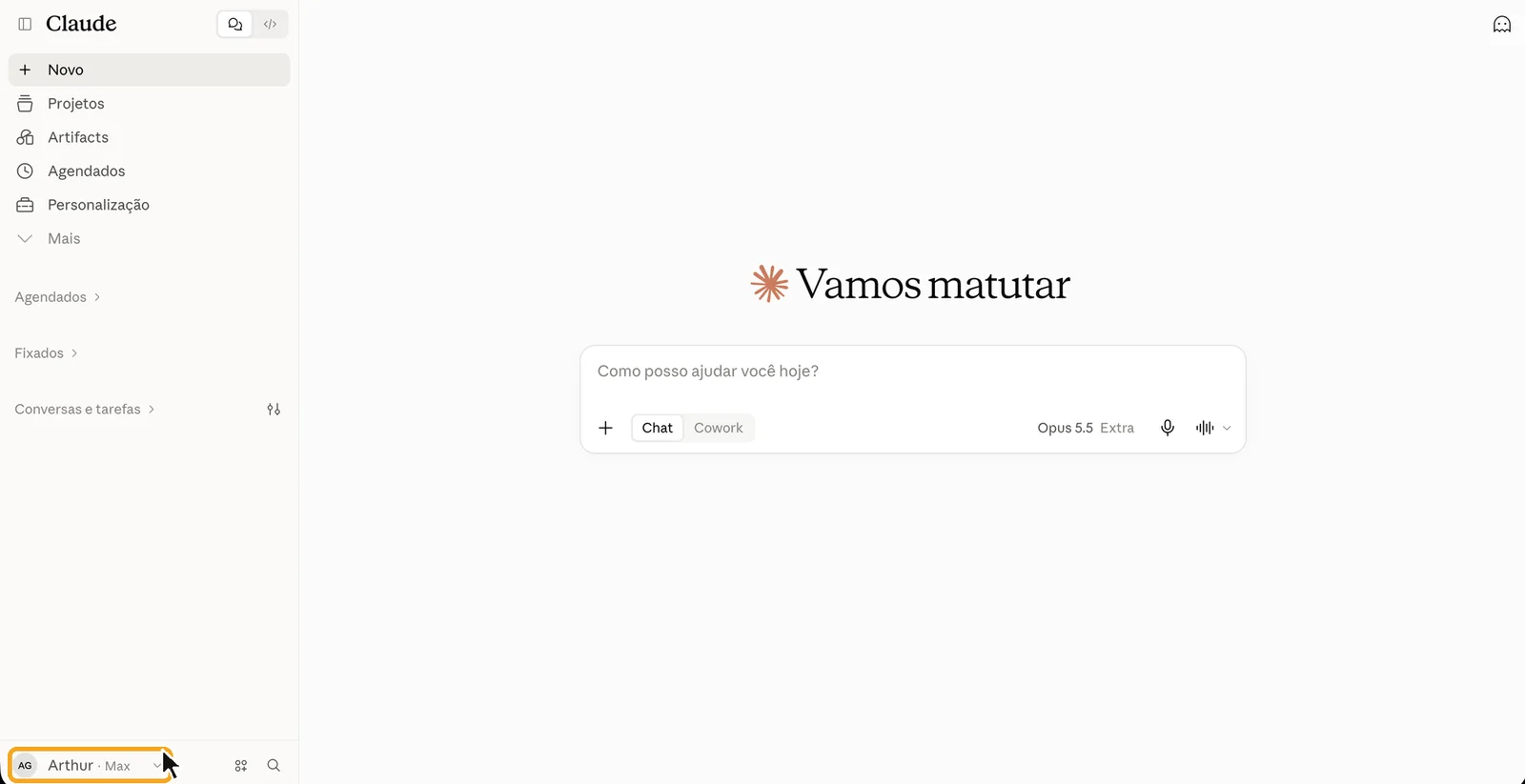
- No Claude, clique no seu nome, no canto de baixo à esquerda.
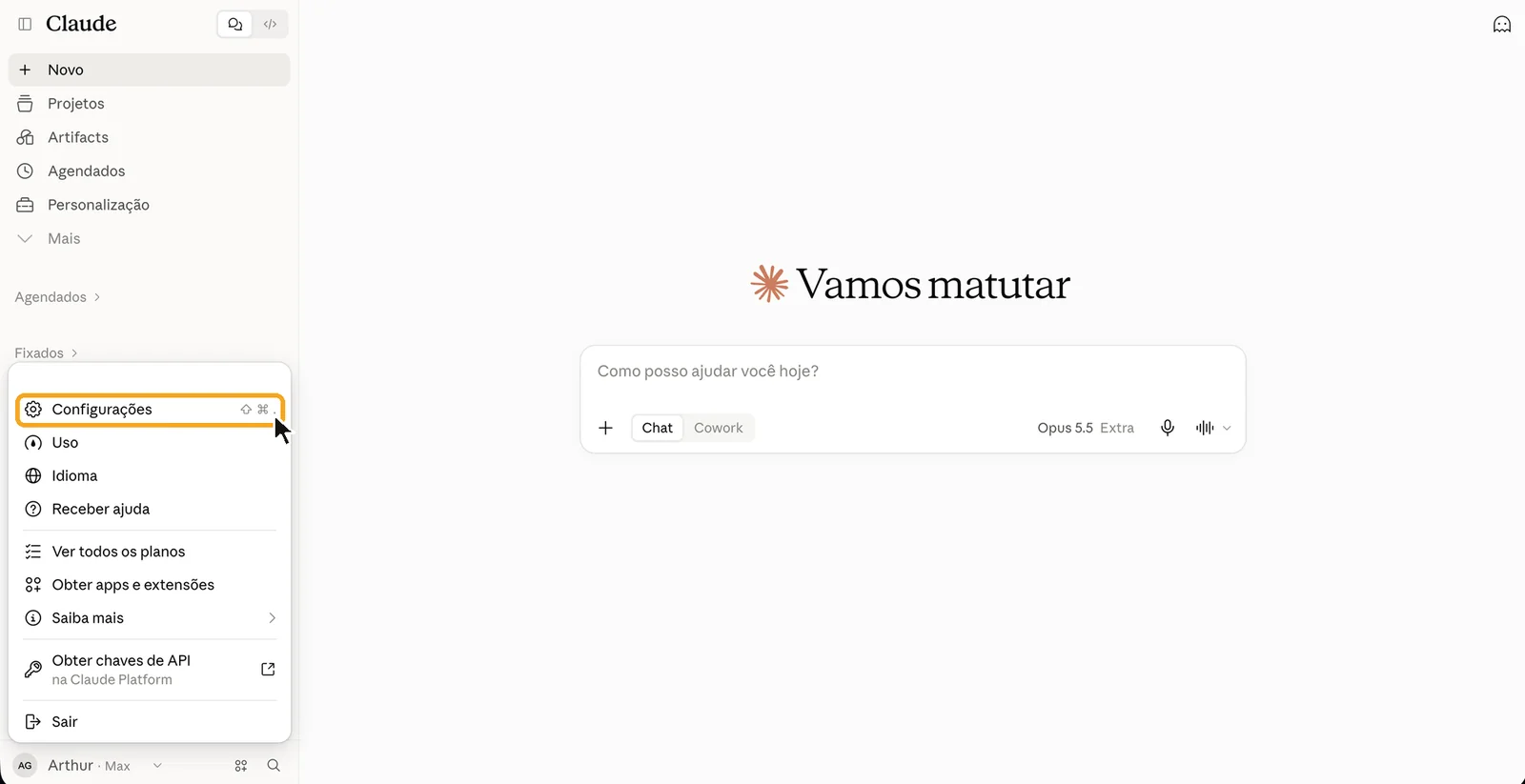
- No menu que abre, clique em Configurações.
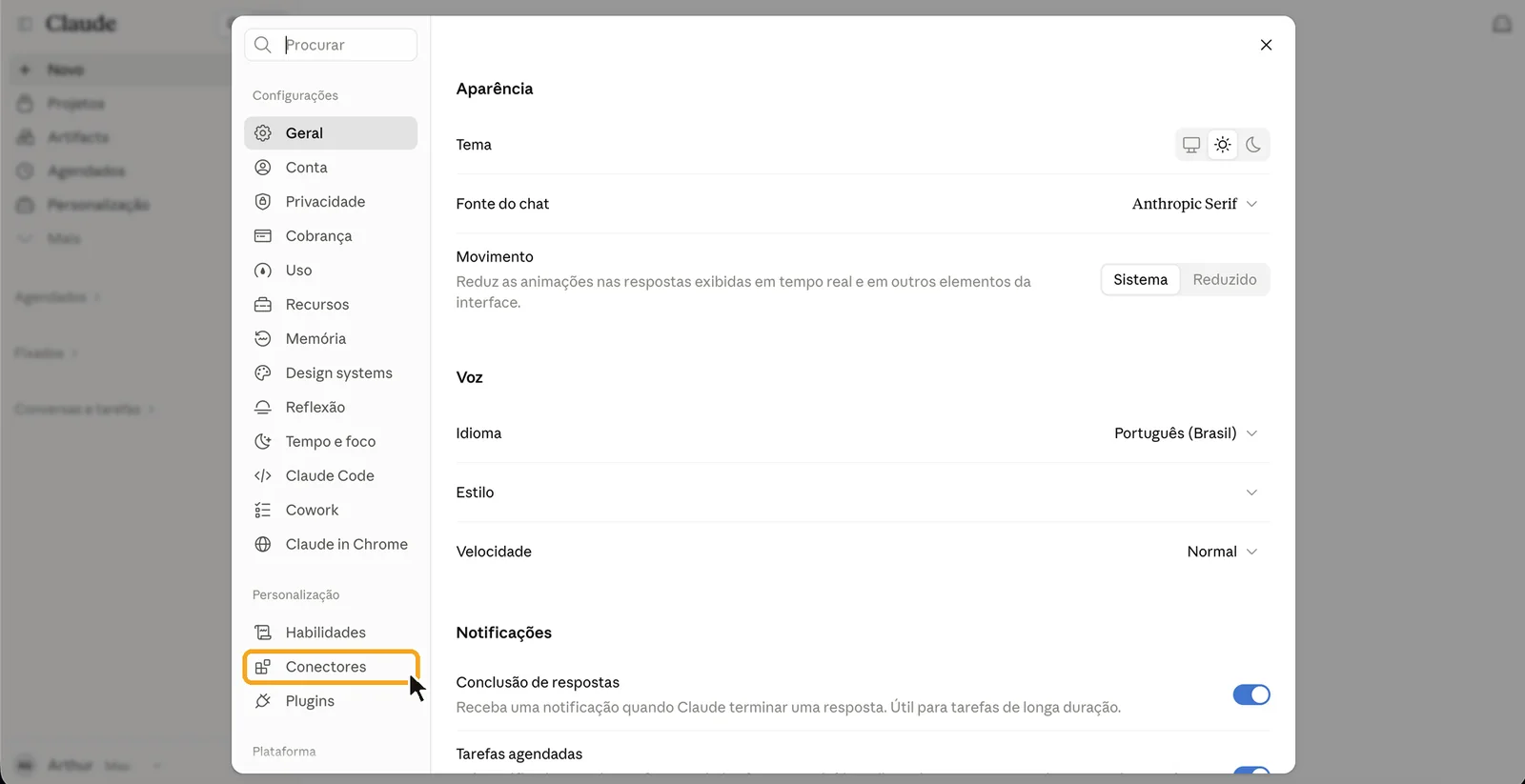
- Na lista da esquerda, em Personalização, clique em Conectores.
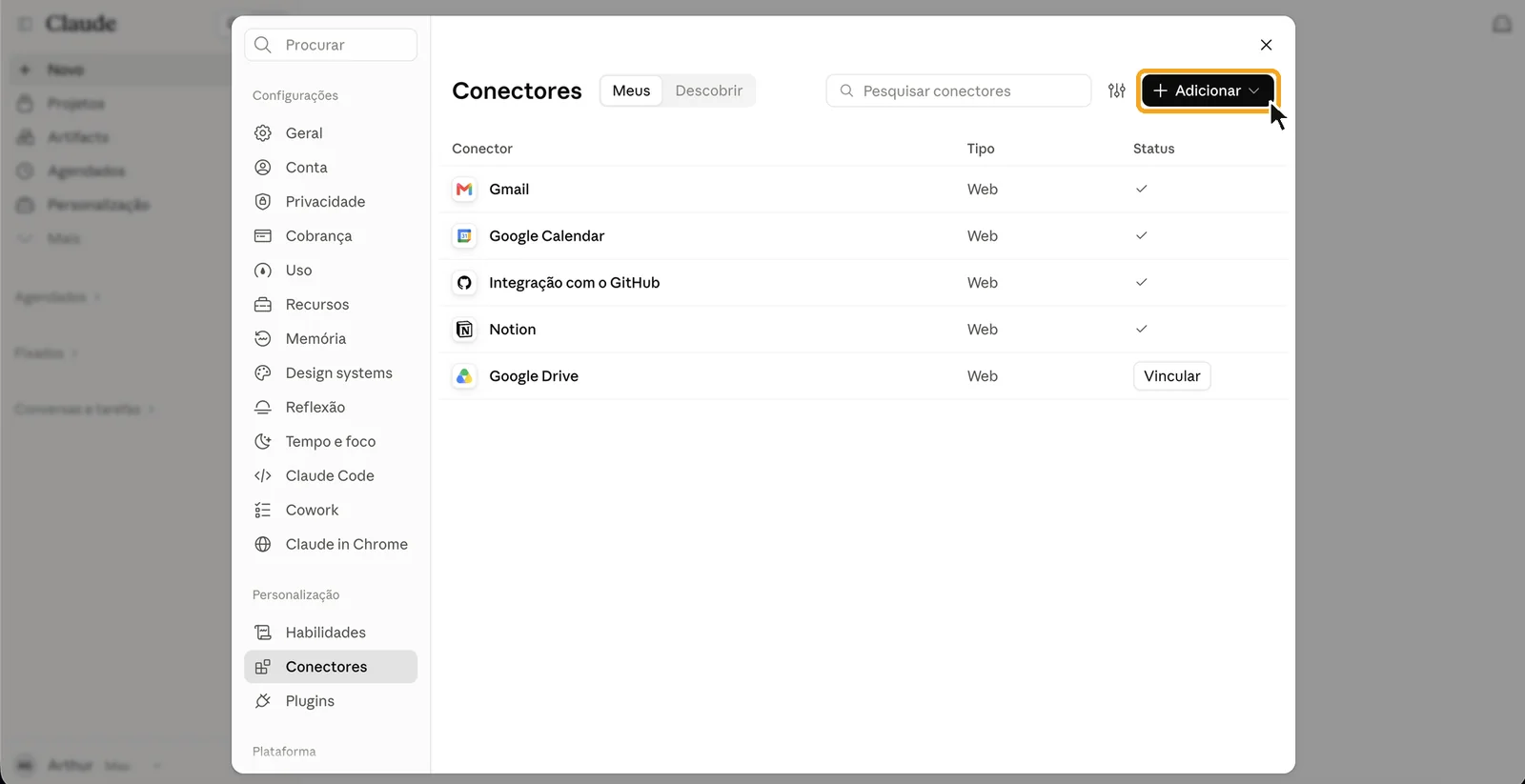
- Clique em Adicionar e escolha o conector personalizado.
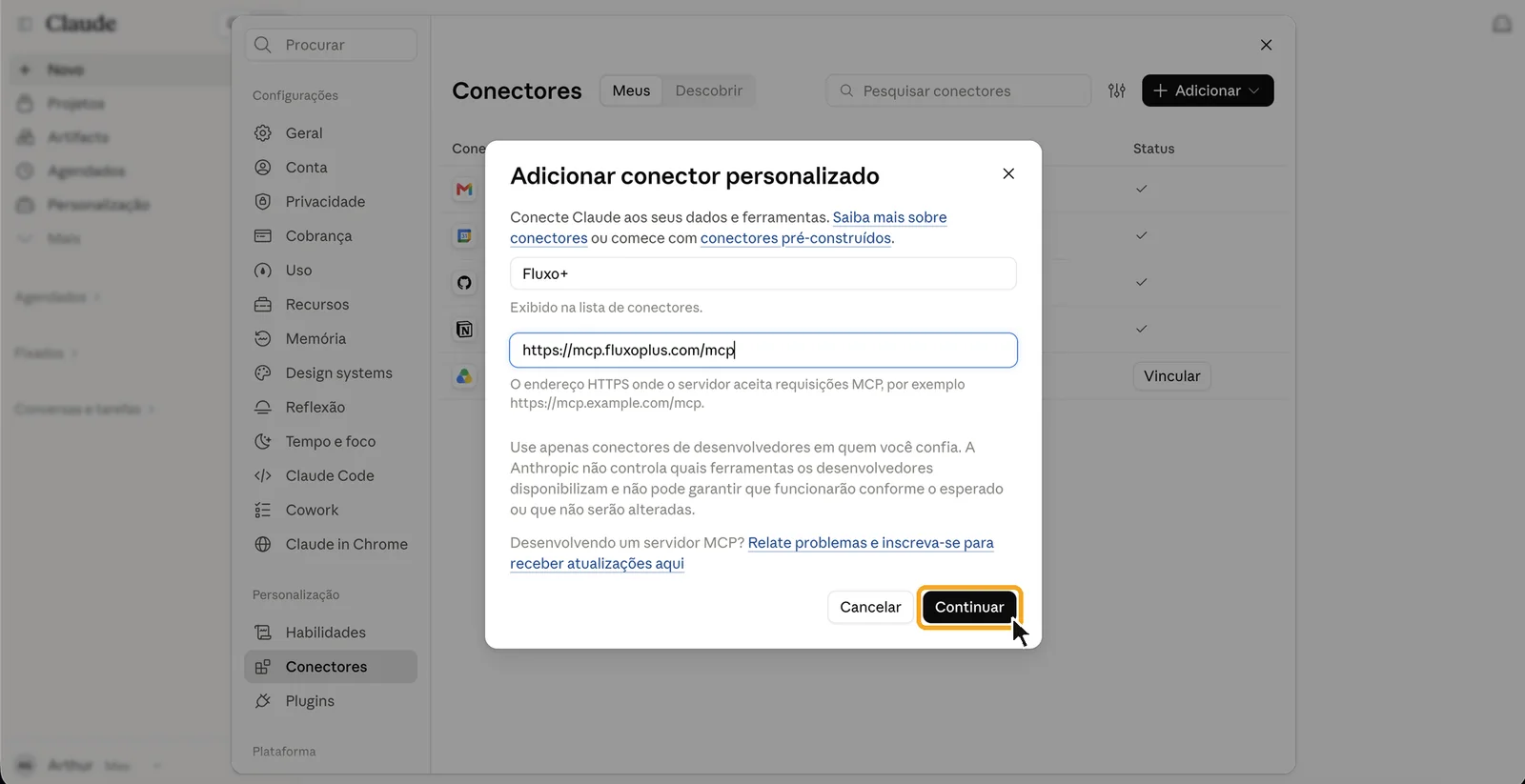
- No nome, escreva Fluxo+. No endereço, cole o endereço do Fluxo+. Clique em Continuar.
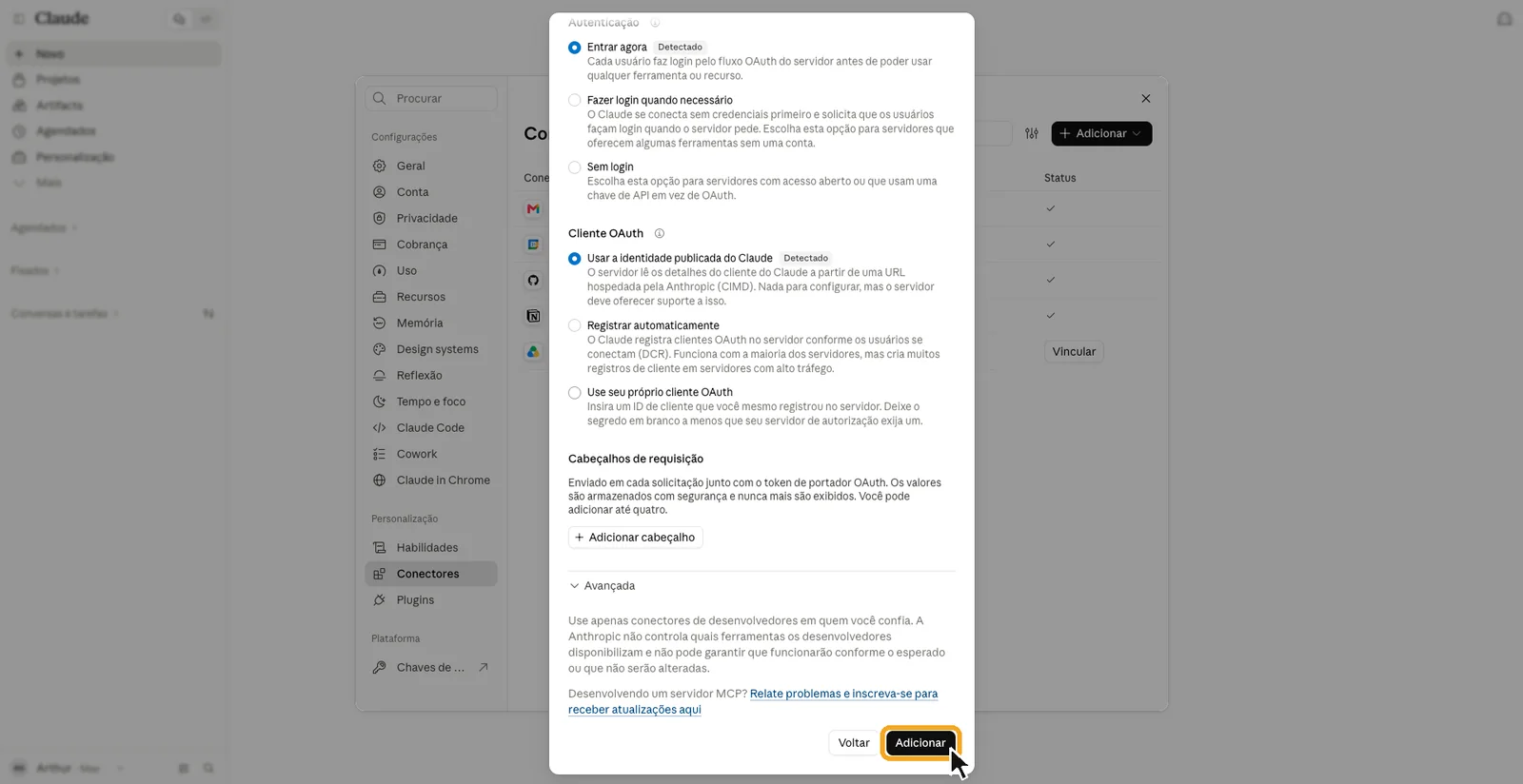
- Na tela seguinte, o Claude mostra como vai entrar no Fluxo+. Deixe como veio, com as opções marcadas como Detectado, e clique em Adicionar.
- O Claude abre a tela do Fluxo+. Entre com a sua conta, se ainda não entrou, e clique em Permitir.
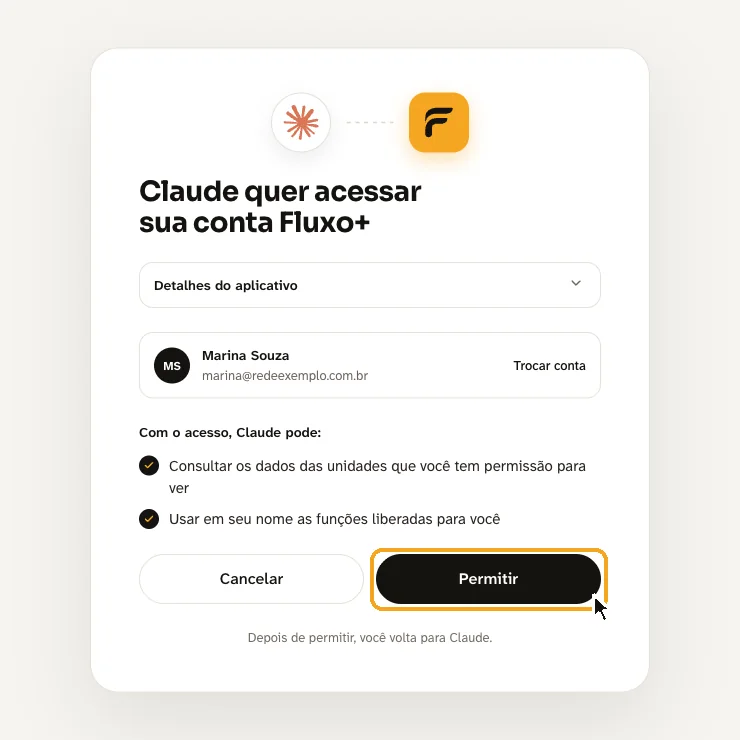 Quem já tinha permitido o Claude antes não vê essa tela: o conector já fica ligado. Se o Fluxo+ aparecer na lista de conectores com o botão Vincular, clique nele.
Em conta Team ou Enterprise do Claude, quem adiciona o conector é o proprietário da organização, uma vez, para todos. Depois, cada pessoa abre Conectores, clica em Vincular no Fluxo+ e entra com a própria conta Fluxo+.
Adicionar para a organização